Ikona Nebula Launcher
Nebula Launcher

Wybierz język

Choose the language for the Nebula Launcher website.

Ikona Nebula Launcher
NebulaLauncher
Wersja 2.0 · pełna wersja

Launcher do Minecrafta dla Windows. Wersje gry, mody, skiny i peleryny w jednym oknie.

Pobierz teraz

Darmowy. Windows 10 i 11, 64-bit.

Ekran główny Nebula Launcher
Nebula Launcher 2.0 · darmowy · Windows

Launcher do Minecrafta, który ma wszystko pod ręką

Wersje gry, Fabric i Forge, mody z Modrinth, skiny i peleryny z podglądem 3D, backupy światów oraz diagnostyka. Wszystko w jednym oknie i bez ręcznego instalowania Javy.

Windows 10 i 11 · 161,1 MB · suma SHA-256 i raport VirusTotal
Nebula Launcher: ekran główny z wyborem wersji i loadera
Gra z serwerów Mojang
Logowanie przez Microsoft
Fabric i Forge
Mody z Modrinth
Java pobierana automatycznie
2.0Aktualna wersja launchera
15Zakładek w launcherze
2Mod loadery: Fabric i Forge
—Pobrań launchera licznik online

Dlaczego Nebula

Launcher robi to, czego oczekujesz od launchera: uruchamia grę, pilnuje plików i nie wchodzi w drogę.

Oficjalne źródła

Gra pobierana z serwerów Mojang, logowanie przez Microsoft. Launcher nie pobiera crackowanych plików.

Java bez instalacji

Gdy brakuje właściwej wersji Javy, launcher pobiera ją sam i trzyma w swoim folderze.

Fabric i Forge

Loadery instalujesz z poziomu launchera, bez ręcznego szukania instalatorów.

Mody w jednym miejscu

Wyszukiwarka Modrinth, własne pliki .jar i osobna zakładka OptiFine.

Skiny i peleryny

Podgląd 3D, konwersja skinów HD i lokalne peleryny w formacie OptiFine.

Backupy i diagnostyka

Kopie światów w .zip i szybki dostęp do crash reportów oraz logów.

Dla kogo jest Nebula

Niezależnie od tego, czy grasz sam, z modami, czy na serwerach, w launcherze znajdziesz to, czego potrzebujesz.

Do zwykłej gry

Wybierasz wersję, klikasz Graj i grasz. Java, pliki gry i biblioteki są przygotowywane za Ciebie.

Do modów

Fabric, Forge, OptiFine i wyszukiwarka modów z filtrem wersji oraz loadera.

Do serwerów

Konto Microsoft dla serwerów z weryfikacją i własna lista adresów pod ręką.

Funkcje krok po kroku

Każda zakładka launchera opisana na prawdziwych zrzutach ekranu.

Start gry w dwóch kliknięciach

Na ekranie głównym wybierasz zainstalowaną wersję Minecrafta i loader modów, a potem klikasz Graj. Pod spodem działa dziennik, który na bieżąco pokazuje, co launcher robi, na przykład sprawdzenie Javy.

  • Lista zainstalowanych wersji z oznaczeniem „zainstalowana”
  • Wybór loadera: Vanilla, Fabric albo Forge
  • Dziennik z przyciskami kopiowania i czyszczenia
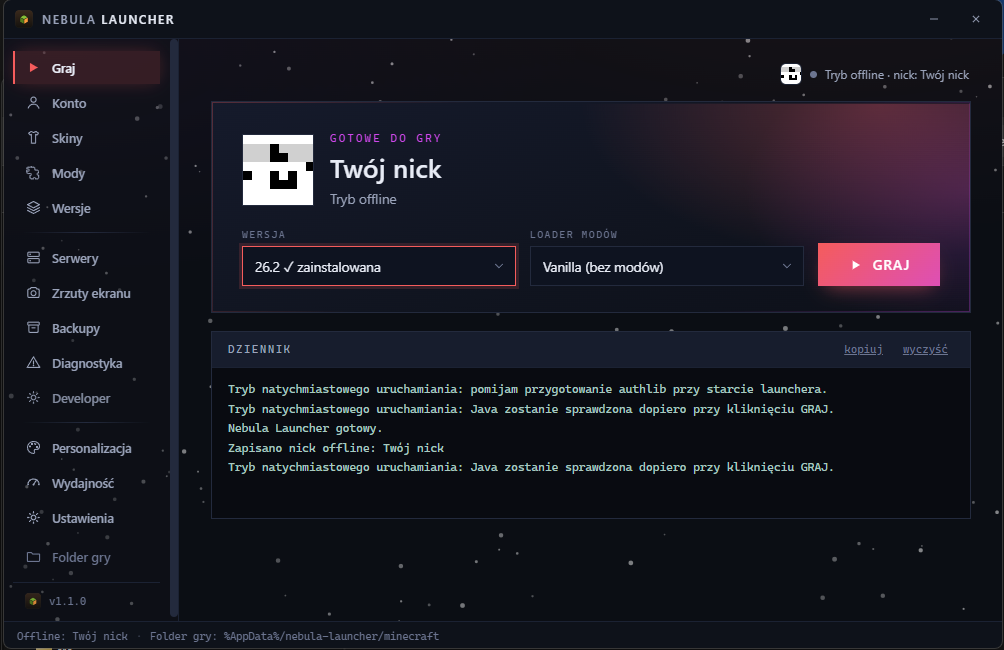
Start gry w dwóch kliknięciach

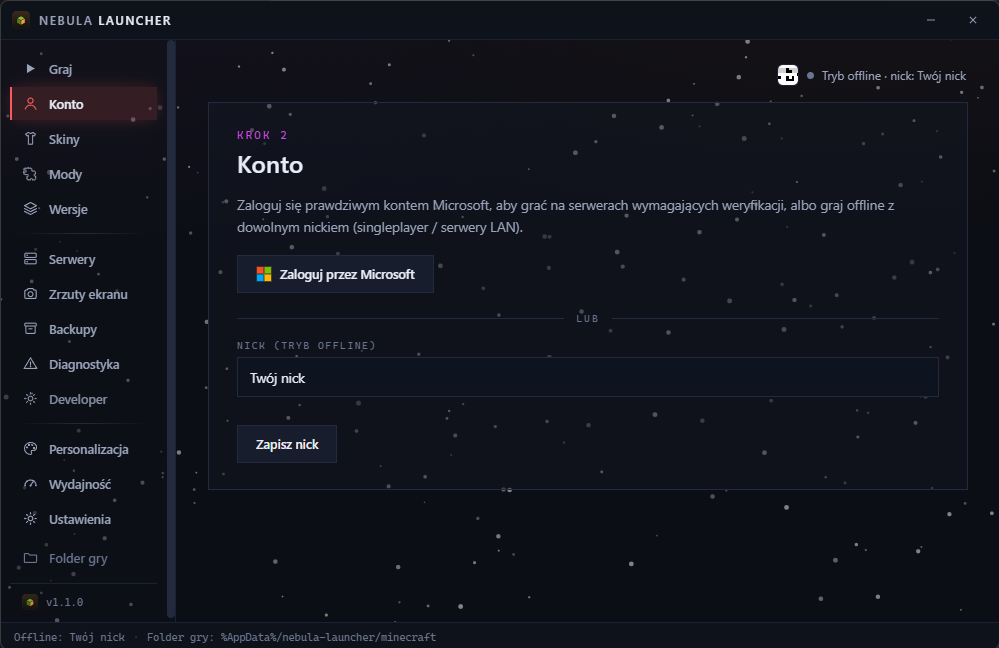
Konto Microsoft albo tryb offline

Zaloguj się prawdziwym kontem Microsoft, aby grać na serwerach wymagających weryfikacji. Do singleplayera i serwerów LAN wystarczy tryb offline z dowolnym nickiem.

  • Logowanie przez oficjalne okno Microsoft
  • Launcher nigdy nie widzi Twojego hasła
  • Nick offline zapisywany jednym kliknięciem
Konto Microsoft albo tryb offline

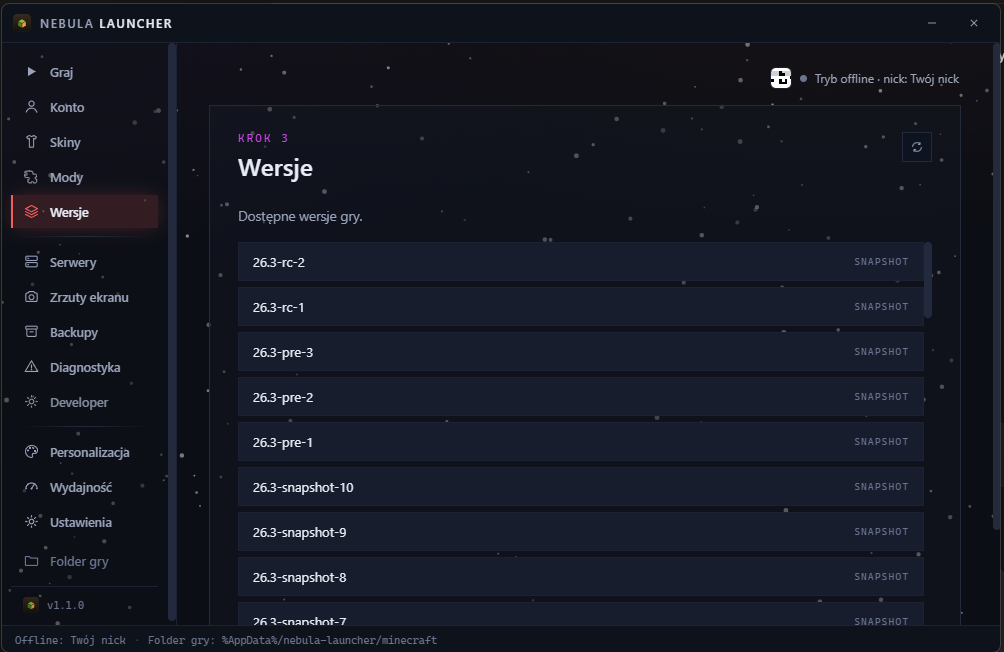
Wersje gry, snapshoty i profil Nebula MC

Lista obejmuje wydania i snapshoty Minecrafta. Profil Nebula MC to zmodyfikowany profil z klientem Nebula, HUD-em i menu pod prawym Shiftem.

  • Wydania i wersje testowe w jednej liście
  • Odświeżanie listy jednym przyciskiem
  • Obsługa Fabric i Forge dla Minecrafta 1.20.1 i 26.2
Wersje gry, snapshoty i profil Nebula MC

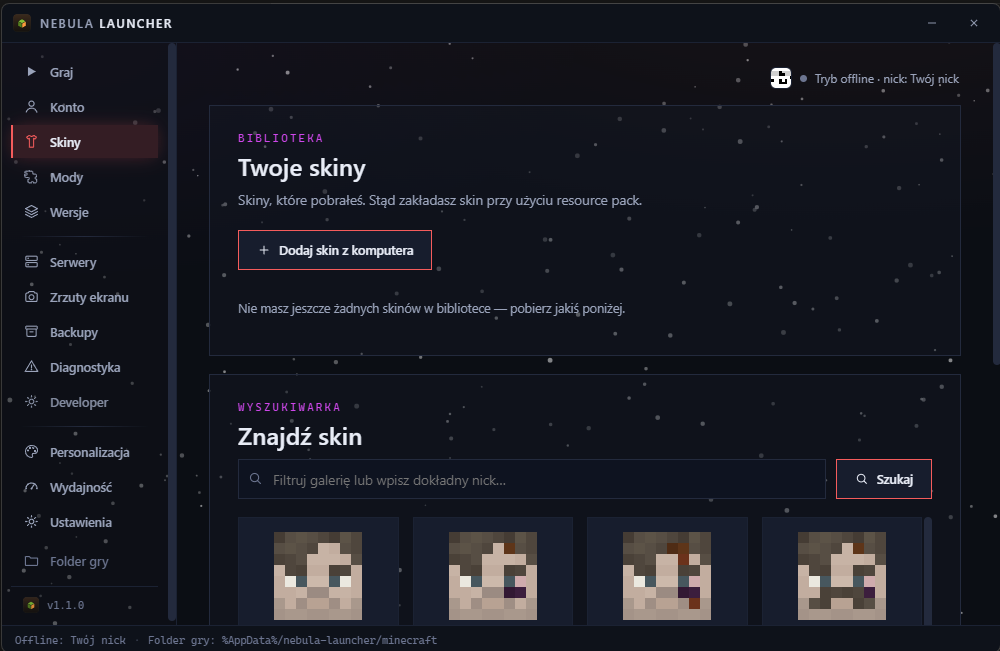
Skiny z podglądem 3D

Biblioteka skinów z obrotowym podglądem. Dodaj własny plik PNG albo wybierz skin z biblioteki. Skiny HD i stare 64×32 launcher sam konwertuje do formatu 64×64, który przyjmuje gra.

  • Model Steve (szerokie ręce) lub Alex wykrywany automatycznie
  • Obracanie postaci myszką przed założeniem
  • Konwersja skinów 128×64, 512×256, 1024×512 i 64×32
Skiny z podglądem 3D
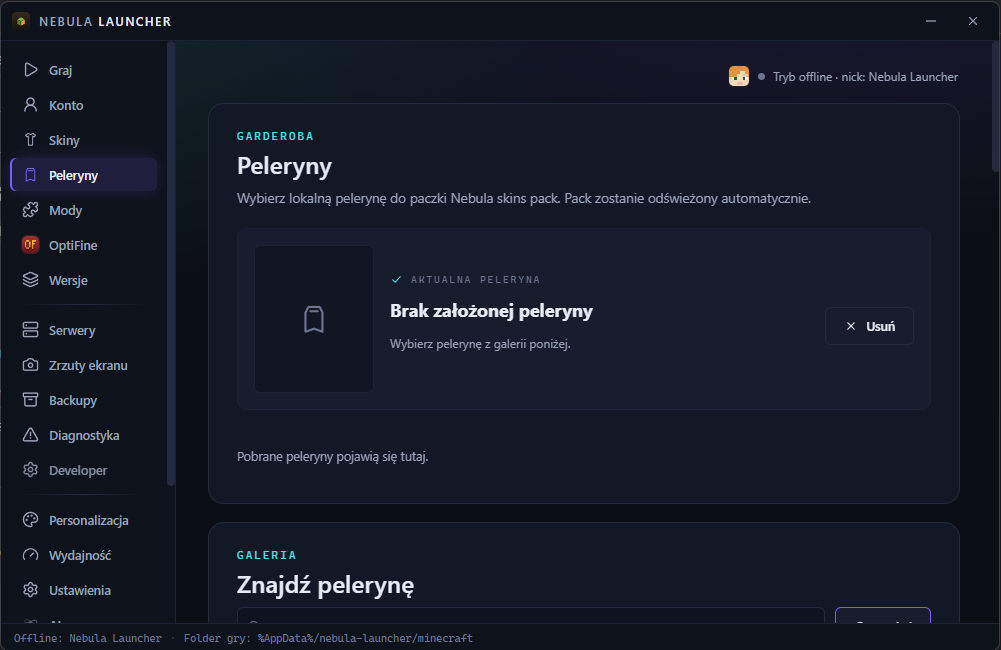
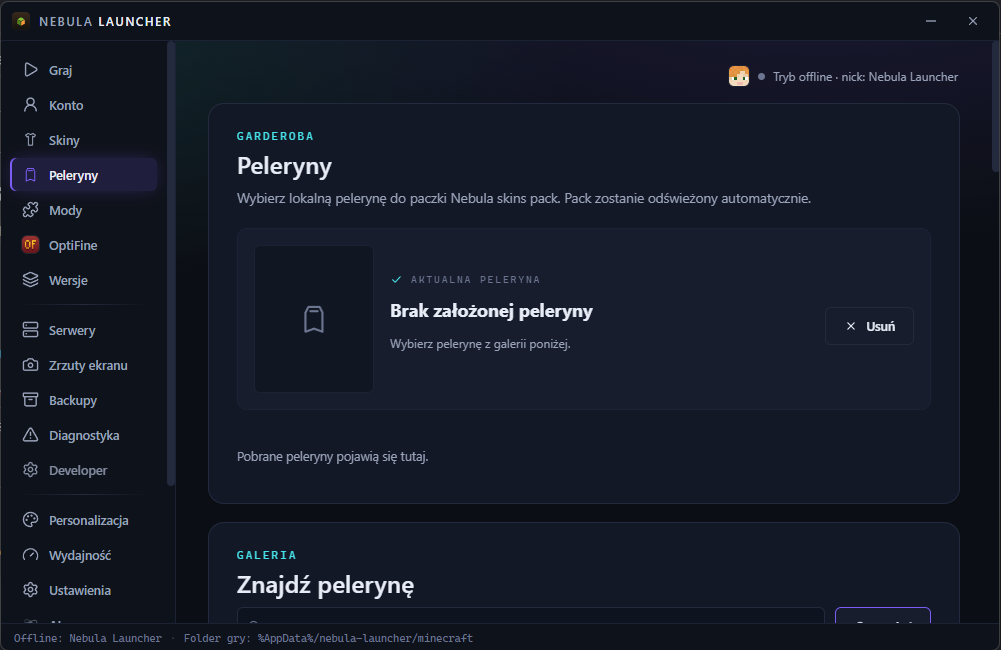
Zakładka Peleryny z założoną peleryną

Peleryny: wyszukiwarka i biblioteka

Wyszukaj pelerynę po nazwie, obejrzyj ją na postaci i załóż albo pobierz do własnej biblioteki. Założona peleryna trafia do paczki Nebula skins pack.

  • Podgląd każdej peleryny na modelu 3D
  • Osobno przyciski Załóż i Pobierz
  • Własna biblioteka pobranych peleryn z możliwością usunięcia
Peleryny: wyszukiwarka i biblioteka

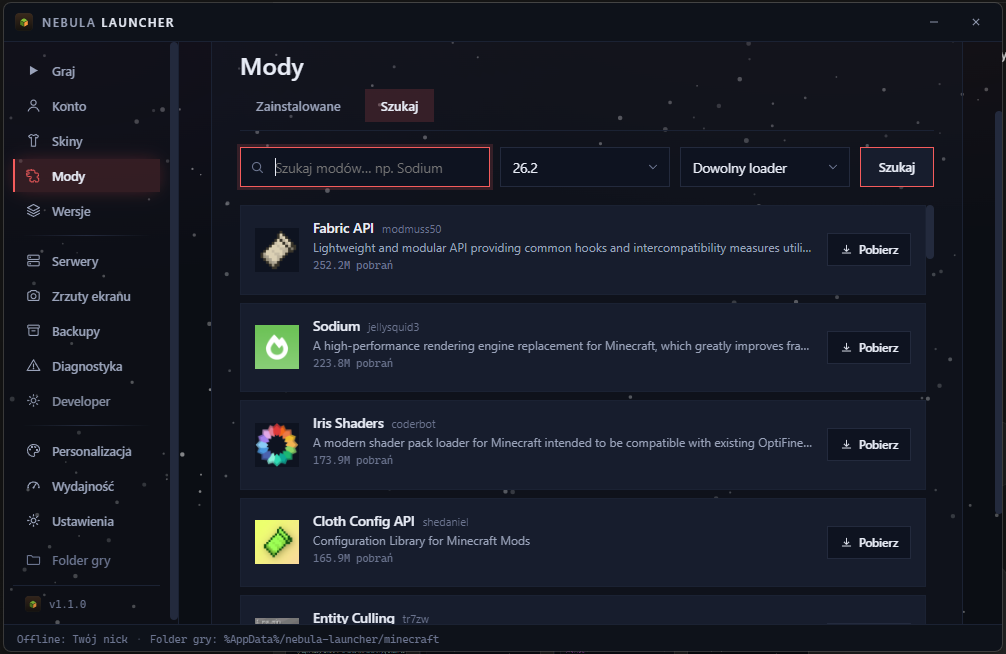
Mody z Modrinth

Wyszukuj mody po nazwie i filtruj po wersji gry oraz loaderze. Pobrany plik trafia do folderu mods. Własne pliki .jar dodasz z komputera.

  • Wyszukiwarka oparta o Modrinth z liczbą pobrań
  • Filtr wersji gry i mod loadera
  • Lista zainstalowanych modów i dodawanie plików .jar
Mody z Modrinth

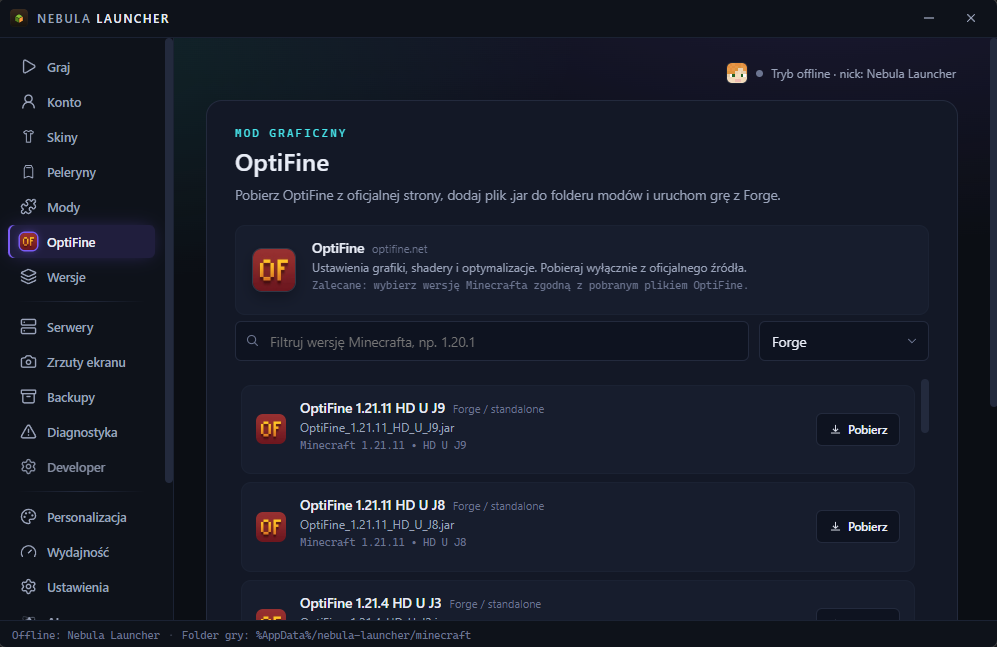
Zakładka OptiFine

OptiFine ma własną zakładkę: lista wersji do pobrania z oficjalnej strony, dodawanie pliku .jar do folderu modów i uruchamianie gry z modem.

  • Filtr wersji Minecrafta i wybór Forge lub standalone
  • Przyciski Pobierz, Dodaj .jar i Zagraj z modem
  • Nazwy plików i wersje widoczne na liście
Zakładka OptiFine

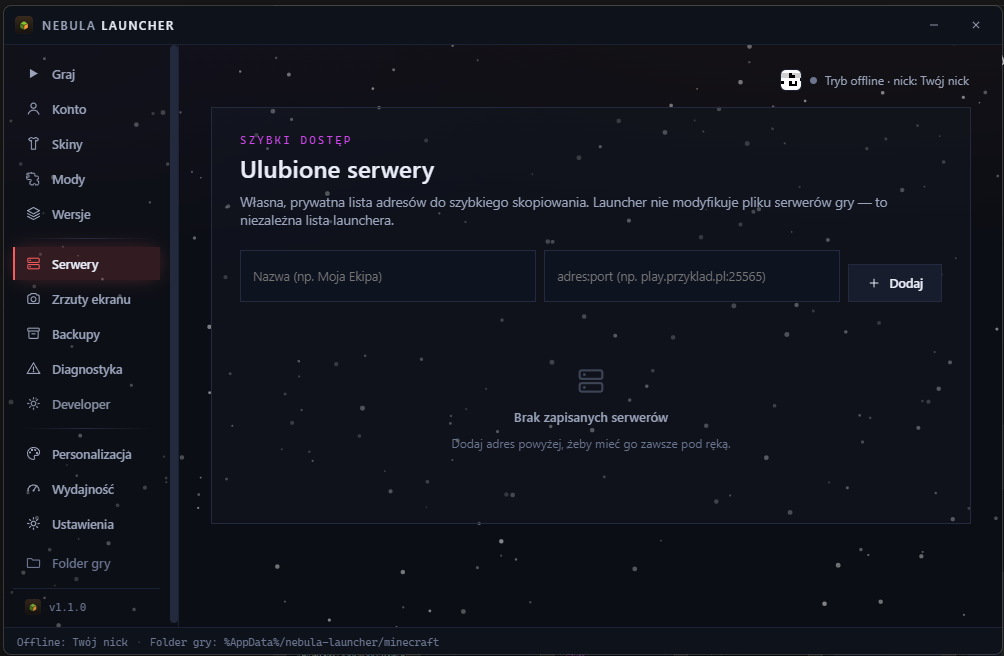
Ulubione serwery

Prywatna lista adresów, które chcesz mieć pod ręką. Wpisz nazwę i adres z portem, a potem skopiuj go, kiedy potrzebujesz. Launcher nie modyfikuje pliku serwerów gry.

  • Nazwa i adres:port w jednym wierszu
  • Niezależna lista launchera
  • Szybkie kopiowanie adresu do gry
Ulubione serwery

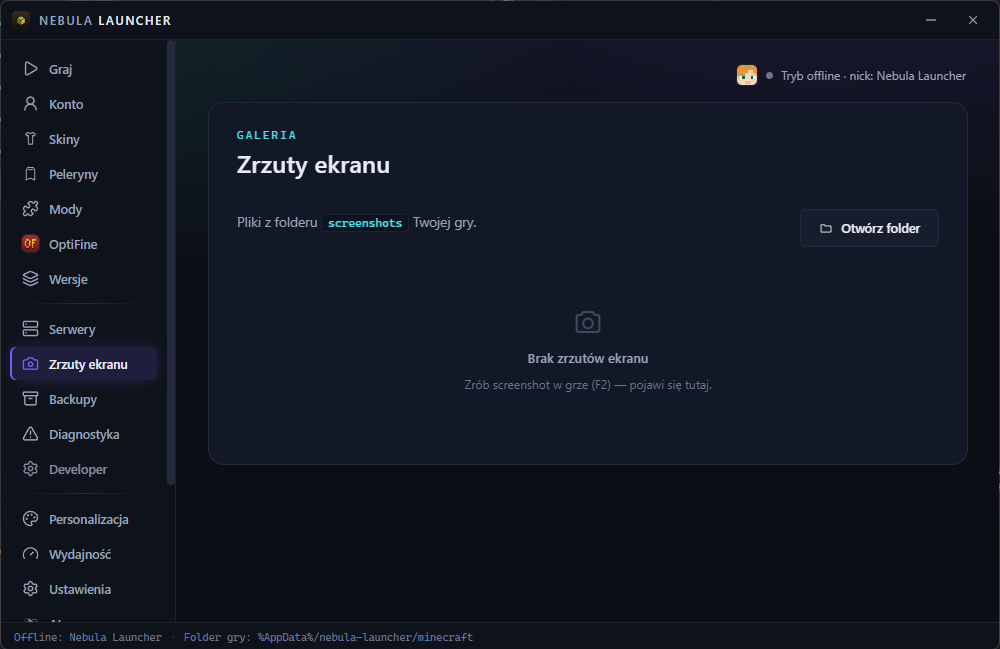
Zrzuty ekranu

Podgląd screenshotów zapisanych w folderze gry. Zrób zdjęcie w grze klawiszem F2, a pojawi się w launcherze bez szukania w katalogach.

  • Galeria zdjęć z folderu screenshots
  • Przycisk otwierający folder w Eksploratorze
  • Czytelny stan pusty, gdy nic jeszcze nie zrobiłeś
Zrzuty ekranu

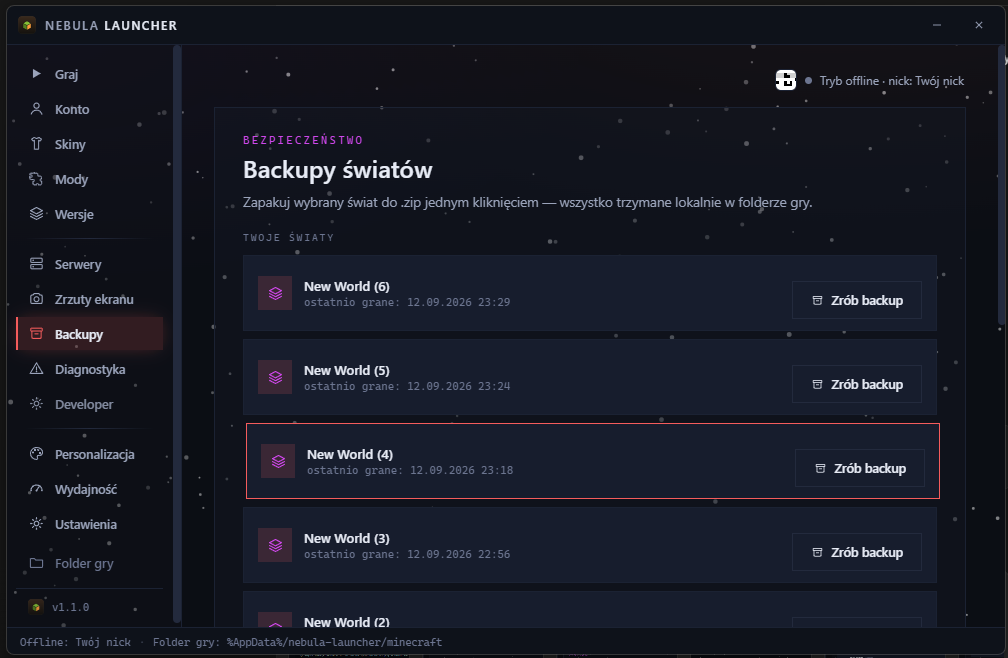
Backupy światów

Lista Twoich światów z przyciskiem Zrób backup. Kopia zapisuje się jako plik .zip lokalnie w folderze gry, a zapisane backupy widzisz w osobnej liście.

  • Pakowanie wybranego świata jednym kliknięciem
  • Data ostatniego zagrania przy każdym świecie
  • Szybkie otwarcie folderu z backupami
Backupy światów

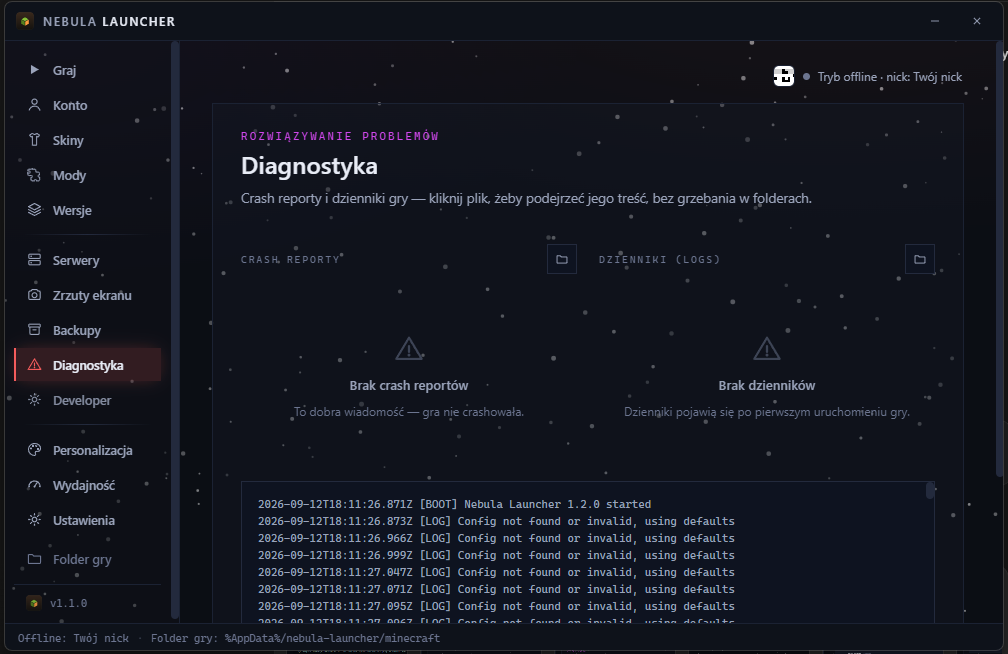
Diagnostyka: crash reporty i logi

Kiedy gra się wysypie, nie musisz szukać plików po folderach. Crash reporty i dzienniki są na liście w launcherze, a kliknięcie pliku pokazuje jego zawartość.

  • Osobne listy crash reportów i dzienników
  • Rozmiar i data każdego pliku
  • Podgląd treści bez otwierania edytora
Diagnostyka: crash reporty i logi

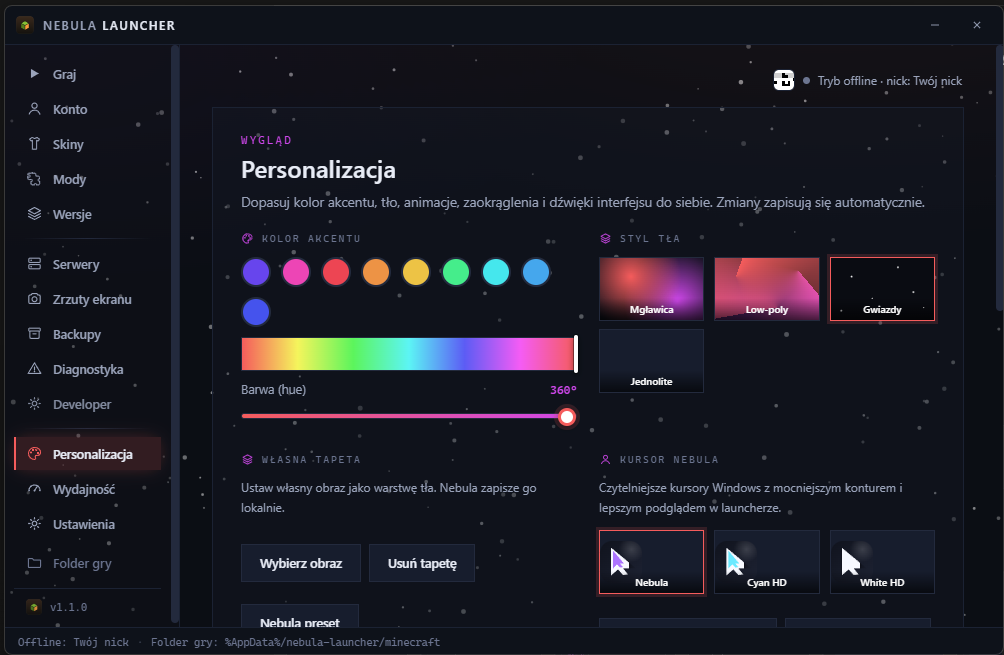
Personalizacja wyglądu

Dopasuj launcher do siebie: kolor akcentu, drugi kolor, styl tła, kolorystyka cząsteczek, animacje, zaokrąglenia i dźwięki. Wszystkie zmiany zapisują się automatycznie.

  • Suwak barwy i gotowe kolory akcentu
  • Style tła: mgławica, low-poly, gwiazdy, zorza, siatka, deszcz kodu i inne
  • Ręczny wybór drugiego koloru akcentu
Personalizacja wyglądu

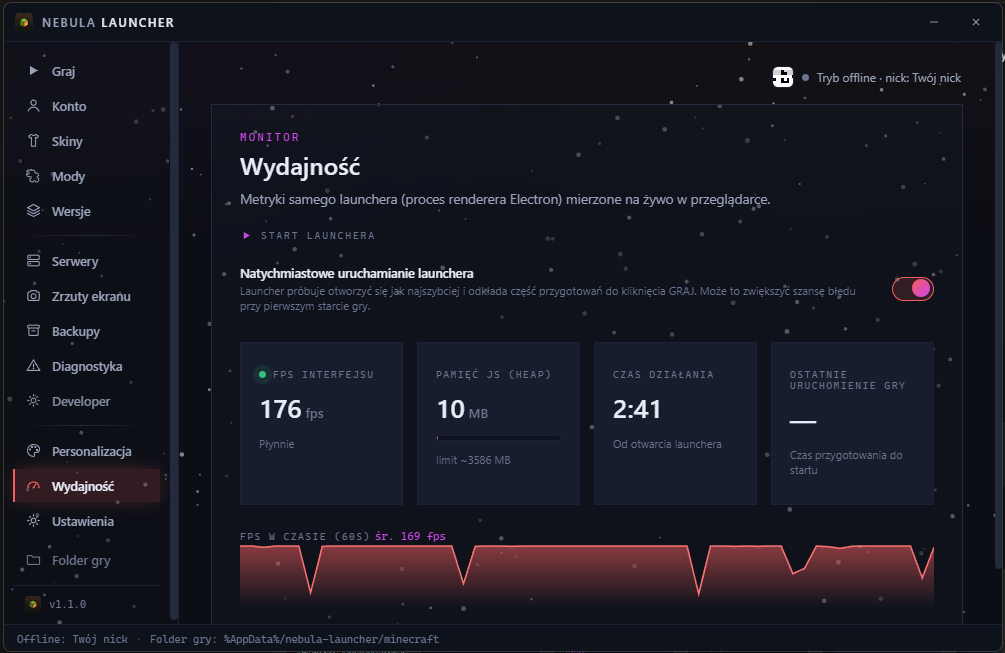
Wydajność i szybki start

Metryki samego launchera mierzone na żywo oraz przełączniki, które przyspieszają uruchamianie gry i zmniejszają obciążenie.

  • Szybki start zainstalowanych wersji z użyciem cache
  • Pomijanie pełnego sprawdzania assetów za każdym razem
  • Lżejsze animacje na baterii i tryb lekkich animacji
Wydajność i szybki start

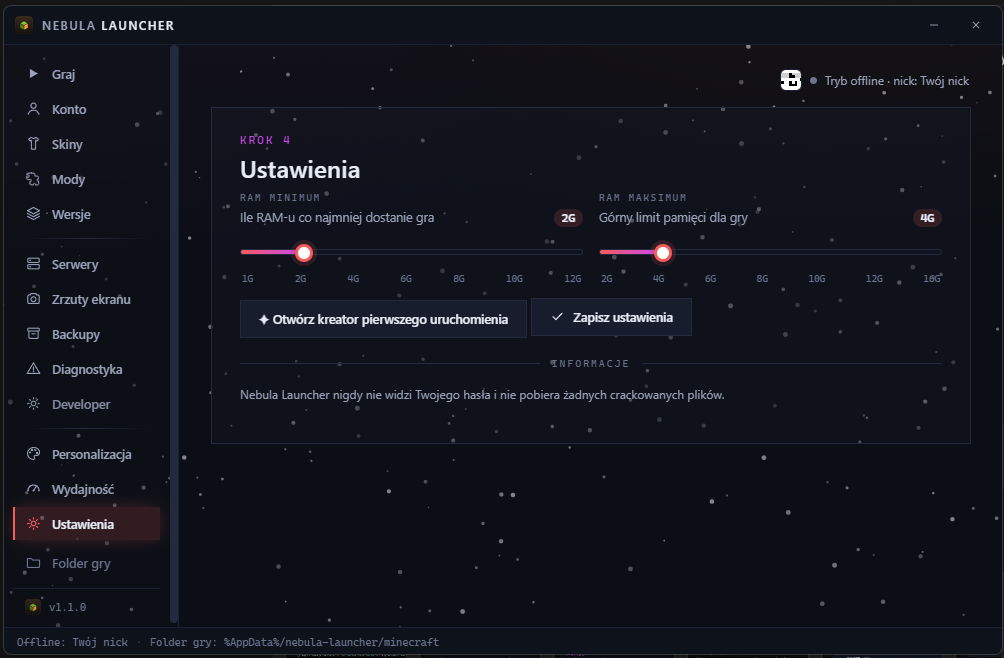
Ustawienia i limity pamięci

Dwa suwaki ustawiają, ile RAM-u dostanie gra: minimum i maksimum. Kreator pierwszego uruchomienia możesz otworzyć ponownie w każdej chwili.

  • RAM minimum i maksimum ustawiane suwakami
  • Ponowne uruchomienie kreatora pierwszego startu
  • Informacja, że launcher nie widzi hasła i nie pobiera crackowanych plików
Ustawienia i limity pamięci

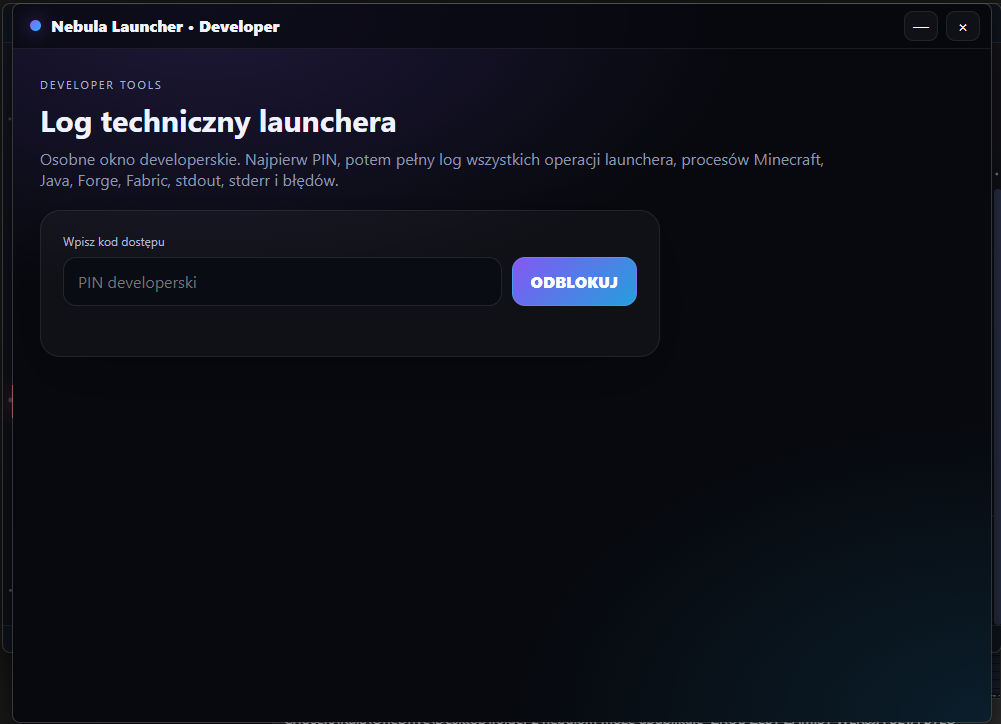
Okno Developer z logiem technicznym

Osobne okno z pełnym logiem operacji launchera, procesów Minecrafta i Javy, Forge, Fabric, stdout, stderr i błędów. Dostęp jest chroniony kodem PIN.

  • Pełny log techniczny w osobnym oknie
  • Odblokowywanie kodem PIN
  • Przydatne przy zgłaszaniu błędów
Okno Developer z logiem technicznym

Wszystkie zakładki w skrócie

Krótkie przypomnienie, co znajdziesz w menu bocznym.

Serwery

Prywatna lista adresów do skopiowania.

Zrzuty ekranu

Podgląd screenshotów z folderu gry.

Backupy

Kopie światów w plikach .zip.

Diagnostyka

Crash reporty i logi w launcherze.

Developer

Log techniczny chroniony PIN-em.

Personalizacja

Kolory, tła, animacje i dźwięki.

Wydajność

Metryki i szybki start gry.

Ustawienia

Limity RAM dla gry.

Konto

Microsoft albo tryb offline.

Jak zacząć w 4 krokach

Od pobrania instalatora do pierwszej gry zajmie to kilka minut.

1

Pobierz instalator

Wybierz najnowszą wersję w sekcji Pobierz i uruchom plik Nebula_setup.exe. Sprawdź wcześniej sumę SHA-256, jeśli chcesz.

2

Zaloguj się albo wpisz nick

W zakładce Konto zaloguj się kontem Microsoft albo zapisz nick do gry offline.

3

Wybierz wersję i loader

Na ekranie Graj wybierz wersję Minecrafta oraz Vanilla, Fabric lub Forge. Brakujące pliki i Javę launcher pobierze sam.

4

Ustaw pamięć i graj

W Ustawieniach wybierz limity RAM (domyślnie 2 GB minimum i 4 GB maksimum), potem kliknij Graj.

Jak działa system skinów i peleryn

Dokładny mechanizm krok po kroku i fragment prawdziwego kodu launchera.

  1. Wybór skinaWybierasz skin z biblioteki albo dodajesz własny plik PNG.
  2. Konwersja teksturyLauncher przerabia skin do formatu 64×64, który akceptuje silnik gry. HD skiny (np. 128×64, 512×256) Minecraft po cichu odrzuca, więc konwersja jest konieczna.
  3. Paczka zasobówWybrany skin trafia do konfiguracji, a launcher buduje paczkę nebula-skin-pack w folderze resourcepacks i wpisuje ją do options.txt.
  4. PelerynaPeleryna nie renderuje się w czystym Minecrafcie, dlatego launcher dokłada lokalną teksturę w formacie OptiFine: optifine/capes/<nick>.png.
  5. Start gryPrzy starcie launcher uruchamia lokalny serwer tekstur i dołącza authlib-injector, który podaje grze skin i pelerynę.
capes:equip
NOWOŚĆ · SAMOUCZEK WIDEO

Oto samouczek krok po kroku, jak korzystać z Nebula Launcher

Nagranie przeprowadza przez kreator i najważniejsze zakładki launchera — od ustawienia konta po wybór loadera i uruchomienie gry.

Galeria

Aktualne zrzuty ekranu z Nebula Launcher. Wybierz zakładkę z listy.

    Pobierz Nebula Launcher

    Najnowsza wersja to Nebula_setup.exe. Starsze wydania znajdziesz w archiwum.

    Wymagania systemowe

    SystemWindows 10 lub 11, 64-bit.
    Pamięć RAM4 GB minimum, 8 GB zalecane. Przy modach i dużych paczkach 16 GB lub więcej.
    JavaNie musisz jej instalować. Launcher pobiera właściwą wersję, gdy jej brakuje.
    DyskMiejsce na grę, Javę i mody, najlepiej SSD. Dane trafiają do %AppData%\nebula-launcher\minecraft.
    InternetDo pobierania gry, Javy i modów oraz logowania kontem Microsoft.

    Lista zmian

    1. Nowości na stronie Nowe

      • Galeria dostała nowe zrzuty ekranu zakładek, powiadomień, asystenta AI i kreatora pierwszego uruchomienia.
      • Dodano samouczek wideo krok po kroku oraz osobne archiwum wydań Old i Beta Old.
    2. Wersja 2.0.0 Najnowsza

      • Całkowicie odświeżony interfejs: nowy układ i zakładki.
      • Nowe zakładki: Serwery, Zrzuty ekranu, Backupy, Diagnostyka, Developer, Personalizacja i Wydajność.
      • Fabric i Forge: obsługa mod loaderów dla Minecrafta 1.20.1 i 26.2.
    3. Wersja 1.6.0 Stabilna

      • Odświeżony interfejs i nowa zakładka optymalizacji.
      • Poprawki stabilności.
      • Nowy instalator Nebula_Stable_Setup.exe.

    Bezpieczeństwo i weryfikacja plików

    Wyniki antywirusów zmieniają się w czasie, a suma SHA-256 pliku nie. Dlatego do instalatorów podajemy sumę i link do aktualnego raportu VirusTotal.

    Nebula_setup.exe · najnowsza · 161,1 MB82d6244ff0fa1ae37ae9ee9985b7fd2c559b0542ec0e8339b1241495ea251dc9
    Nebula_previous_version_setup.exe · archiwum: Previous · 157,8 MB140a38a776271a441534030d031f3ba2df4c16c6bff33850cdbdb91aaa538eec
    Nebula_old_version_setup.exe · archiwum: Old · 75,1 MB7f2f8370724ee842b6add808f337a1fa3586bcb96914755b8d1103e9a737c76a
    Raport VirusTotal
    Nebula_beta_old_version_Setup.exe · archiwum: Beta Old · 74,6 MB72dcfaf3d49beedf9172170b0b0ab43ce5143c090f73573d6e751c0fb3a2dcd3
    Raport VirusTotal

    Jak sprawdzić plik

    Otwórz PowerShell w folderze z instalatorem i policz sumę SHA-256. Wynik powinien być identyczny z podanym powyżej.

    Get-FileHash .\Nebula_setup.exe -Algorithm SHA256

    Ostrzeżenia systemu i antywirusa

    Jeśli SmartScreen pokaże ostrzeżenie o nieznanym wydawcy, porównaj sumę SHA-256 pliku z podaną tutaj. Launcher pobiera w trakcie działania grę, Javę i mody, więc pojedynczy antywirus może go oznaczyć heurystycznie. W razie wątpliwości sprawdź raport VirusTotal.

    Czy możesz nam zaufać?

    Nie prosimy, żeby wierzyć nam na słowo. Pokazujemy, co możesz sprawdzić samodzielnie przed instalacją i podczas korzystania z Nebuli.

    Zweryfikuj instalator

    Publikujemy sumy SHA-256 plików instalacyjnych. Przy wybranych wydaniach znajdziesz też raport VirusTotal.

    Zobacz sumy i raporty

    Logowanie Microsoft

    Logowanie odbywa się przez oficjalne okno Microsoft. Hasło wpisujesz u Microsoftu, a launcher go nie widzi.

    Więcej w FAQ

    Pliki gry z oficjalnego źródła

    Pliki Minecrafta launcher pobiera z oficjalnych serwerów Mojang. Nebula nie dostarcza crackowanych plików gry.

    Jak działa launcher

    Niezależny i darmowy projekt

    Nebula nie jest powiązana z Mojang ani Microsoft. Podstawowe korzystanie z launchera jest darmowe i bez ukrytych opłat.

    Poznaj projekt

    Nebulę rozwijamy jako własny projekt i pokazujemy dane do samodzielnej weryfikacji. Nie będziemy obiecywać 100% bezpieczeństwa — takiej gwarancji nie da się uczciwie dać dla żadnego programu. Dlatego publikujemy sumy SHA-256 i raporty dla dostępnych wydań.

    Społeczność Nebuli

    Ustaw swój profil i podziel się opinią. Zalogowani użytkownicy mogą edytować własną nazwę, awatar i recenzję.

    Twój profil

    Nazwa i zdjęcie będą widoczne przy Twojej opinii.

    Zaloguj się, aby utworzyć profil i dodać opinię.

    Opinie graczy

    Jedno konto może opublikować i edytować jedną opinię.

    Zaloguj się, aby wystawić opinię.

    Rozwiązywanie problemów

    Najczęstsze sytuacje i szybkie sposoby na ich rozwiązanie.

    SmartScreen blokuje instalator

    Kliknij „Więcej informacji”, ale najpierw porównaj sumę SHA-256 pliku z podaną na tej stronie.

    Skin nie pojawia się w grze

    Uruchom grę ponownie po założeniu skina. Skiny i peleryny działają lokalnie i są dodawane przez paczkę zasobów.

    Mod się nie ładuje

    Sprawdź, czy wersja gry i loader zgadzają się z wersją moda. Filtry w wyszukiwarce ustawiają je za Ciebie.

    Gra się wyłącza

    Otwórz Diagnostykę i przeczytaj najnowszy crash report albo latest.log. Możesz też zwiększyć limit RAM w Ustawieniach.

    Launcher działa wolno

    Włącz szybki start w zakładce Wydajność oraz tryb lekkich animacji.

    Nic nie pomaga

    Napisz na Discordzie albo mailem i dołącz treść logu z zakładki Diagnostyka.

    Najczęściej zadawane pytania

    Czy Nebula Launcher jest darmowy?
    Tak. Nie ma ukrytych opłat za podstawowe korzystanie z launchera.
    Czy potrzebuję konta Microsoft?
    Do serwerów wymagających weryfikacji tak. Launcher loguje przez oficjalne logowanie Microsoft i nie widzi Twojego hasła. Do singleplayera i serwerów LAN wystarczy tryb offline z dowolnym nickiem.
    Jakie mod loadery obsługuje pełna wersja?
    Fabric oraz Forge, dla Minecrafta 1.20.1 i 26.2. Prace nad kolejnymi wersjami trwają.
    Skąd launcher pobiera grę i Javę?
    Pliki gry pochodzą z oficjalnych serwerów Mojang. Brakującą Javę launcher pobiera sam i trzyma w folderze danych launchera.
    Czy muszę instalować Javę?
    Nie. Gdy brakuje właściwej wersji, launcher pobiera ją automatycznie. Na ekranie Graj zobaczysz komunikat, że Java jest już dostępna dla wybranej wersji gry.
    Jak działają peleryny?
    Peleryna jest dodawana do gry jako lokalna tekstura OptiFine przypisana do Twojego nicku. Działa niezależnie od tego, czy Twoje konto ma pelerynę od Mojang. Szczegóły są w sekcji Jak działa system skinów i peleryn.
    Czy inni gracze zobaczą mój skin i pelerynę?
    Nie. Skiny i peleryny zakładane w launcherze są lokalne i widać je tylko w Twojej grze.
    Dlaczego skin HD nie działał w grze?
    Minecraft przyjmuje tylko tekstury 64×64 (oraz starsze 64×32) i po cichu odrzuca inne rozmiary. Nebula sama zmniejsza takie skiny do 64×64.
    Gdzie launcher trzyma pliki gry?
    W folderze %AppData%\nebula-launcher\minecraft. Przycisk „Folder gry” w menu bocznym otwiera go w Eksploratorze.
    Jak zrobić backup świata?
    Wejdź w zakładkę Backupy, przy wybranym świecie kliknij Zrób backup. Kopia zapisze się jako plik .zip w folderze gry.
    Gdzie znajdę logi, gdy gra się zawiesi?
    W zakładce Diagnostyka. Crash reporty i dzienniki gry są na liście, a kliknięcie pliku pokazuje jego treść.
    Czy Nebula działa na Macu i Linuksie?
    Aktualne wydanie jest przeznaczone dla Windows. Kolejne platformy mogą zostać dodane w przyszłości.
    Czy Nebula jest powiązana z Mojang lub Microsoft?
    Nie. Nebula Launcher jest niezależnym projektem. Minecraft jest znakiem towarowym Mojang Studios.
    Antywirus lub SmartScreen ostrzega przed instalatorem. Co robić?
    Porównaj sumę SHA-256 pobranego pliku z podaną w sekcji Bezpieczeństwo i sprawdź raport VirusTotal. Launcher pobiera w trakcie działania grę, Javę i mody, więc pojedyncze antywirusy mogą go oznaczyć heurystycznie.

    Wsparcie i społeczność

    Pytania, błędy i pomysły najszybciej zgłosisz na Discordzie albo mailem.

    O projekcie

    Jawne informacje o tym, kto rozwija Nebulę, za co odpowiada i jak działa launcher.

    TWÓRCA PROJEKTU

    Knifexx

    Twórca Nebula Launchera — odpowiada za kierunek projektu, kod, interfejs i publikowanie kolejnych wydań.

    ZAKRES ODPOWIEDZIALNOŚCI

    Jak powstaje Nebula

    Interfejs, integracje launchera, testowanie wydań, dokumentacja, poprawki błędów i kontakt ze społecznością są prowadzone w ramach jednego projektu.

    TRANSPARENTNE INFORMACJE

    Sprawdź przed instalacją

    Każde wydanie ma własną sumę SHA-256 oraz link do raportu VirusTotal. Nebula nie jest powiązana z Mojang Studios ani Microsoft.

    Przejdź do weryfikacji plików →
    DLACZEGO POWSTAŁA NEBULA

    „Nudne już były stare launchery.”

    W 2026 roku Knifexx pomyślał, że warto stworzyć własny, darmowy launcher do Minecrafta dla każdego. Początki były powolne: kawałek po kawałku powstawał kod w Pythonie i interfejs w Tkinterze. Z czasem projekt przeszedł na Node.js, żeby dać mu nowocześniejszy interfejs i lepsze możliwości.

    Launcher korzysta z legalnych bibliotek i oficjalnych źródeł zamiast pirackich plików. Do Nebuli dołączyły zakładki wersji, modów, skinów, folderów, optymalizacji i diagnostyki. Dziś projekt jest stale aktualizowany, bez reklam i zbędnych dodatków instalatora.

    2026Knifexx · rozwój i utrzymanie

    Zagraj w Minecrafta z Nebula

    Pobierz najnowszą wersję launchera, wybierz wersję gry i uruchom ją w kilka kliknięć.

    Pobierz Nebula 2.0